Mensagens

A mostrar mensagens com a etiqueta mac

Instalar Postgres com o homebrew

Imagem
Como instalar o PostgreSQL em um Mac com  Homebrew e lunchy Este é um guia rápido para a instalação do PostgreSQL (ou Postgres ) no  Mac com o  Homebrew , e, iniciar e parar com Lunchy . Se você acabou de iniciar um projeto em Ruby on Rails , que exige Postgres , este tutorial vai te assentar que nem gingas .  1: Instalar Homebrew Para se certificar de que você tem todas as ferramentas necessárias para desenvolvimento Ruby on Rails, eu recomendo que você siga um tutorial para instalar o Xcode , Homebrew , Git, RVM , e Ruby no Mac como já aqui postei. Assim no terminal digitar: ruby -e "$(curl -fsSL https://raw.githubusercontent.com/Homebrew/install/master/install)" 2: Atualização do Homebrew Antes de instalar qualquer coisa com Homebrew , você deve sempre certificar-se de que é atual até à data, e que é saudável : $ brew update $ brew doctor  3: ...

Instalar Ruby e Rails no OSX

Imagem
Instalar Ruby and Rails no OSX     Primeiro temos de instalar o Xcode com  as :  command line utilities    Assim sendo , temos que localizar o Xcode na  app store da  Apple e instalar a partir de ai . Em sequida , abrir o Xcode, ir para  Proferences e clickar na  Downloads tab. Click install   Command Line Tools . Para  instalar o  Git, i para  http://git-scm.com  e fazer o download do sistema Mac OSX . Instalar o RVM RVM significa R uby Version Manager  e permite-nos instalar múltiplas versões do Ruby e intercambiar facilmente entre elas . Mesmo que unicamente só usemos uma delas. Instalar RMV unicamente correndo um comando na janela do terminal :         curl -L  https://get.rvm.io  | bash -s stable --ruby Se ocorrer erro mesmo com o sudo  : (Sudo) brew update (Se não encontra o comando...... então ........

Ligar em SSH (parte 2)

Imagem
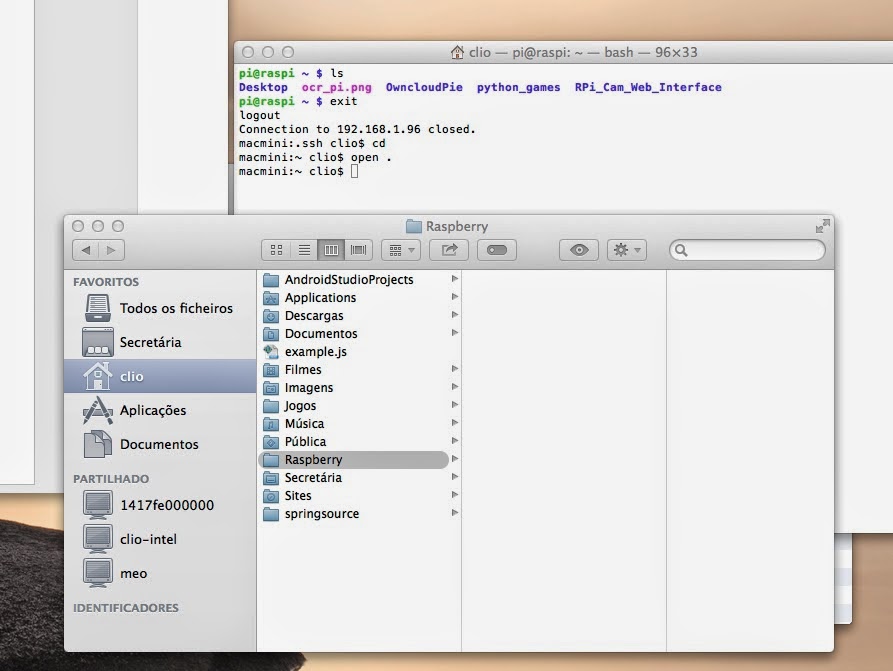
1- Abrir o terminal digitar  : cd  ( vai para pasta do user)  open . (abre a pasta no finder) 2 -Criamos uma nova pasta : - Pode ser Raspberry Agora vamos ter de instalar o FUSE para isso vamos descarregar no site o dmg: http://sourceforge.net/projects/osxfuse/ Nota : Ainda vamos ter de instalar separadamente o SSHFS que se encontra no site: 3- Agora podemos ir ao terminal e digitar : sshfs pi@192.168.1.96: Raspberry E pronto já temos a directoria montada com a ligação ao raspberry pi 

Ligar em SSH sem password no Mac

Imagem
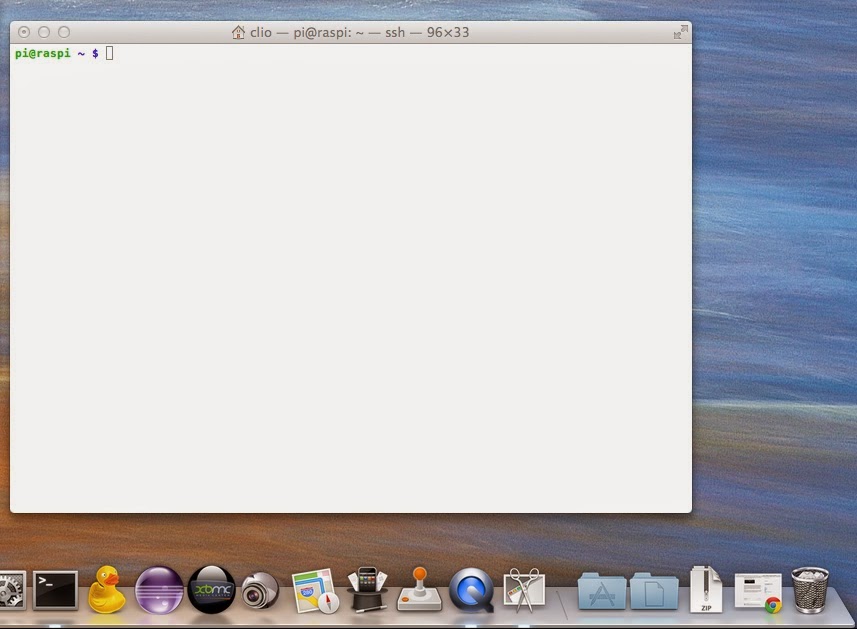
1º Abrir o Terminal  2ºdigitar no terminal : ssh meuUser@meuIP (mudar meuUser e meuIP) se for a 1ª vez devemos aceitar a chave criada (yes) 3ºAgora necessitamos de fazer o Upload do id_rsa.pub para o nosso raspberry Pi, assim fazemos um scp (Secure Copy) Digitar: Criar diretorio: mkdir .ssh Agora vamos sair:  exit Geramos a Chave no nosso Mac: ssh-keygen (não necessita introduzir dados)  4º Ir para o directorio .SSh : cd .ssh/ Agora vamos copiar o ficheiro id_rsa.pub para o raspberry na pasta authorized_keys:                               scp id_rsa.pub pi@192.168.1.96:.ssh/authorized_keys Pronto , já podemos entrar no raspberry sem ter de digitar a password